Mevcuttaki bir veritabanını ise buraya yani Docker üzerindeki sql_server_container adlı Konteyner içerisine koyacağız.
Daha önceki makalede oluşturmuş olduğumuz sql_server_container adlı konteyneri çalıştıralım
SQL Server Konteynerı Çalıştıralım
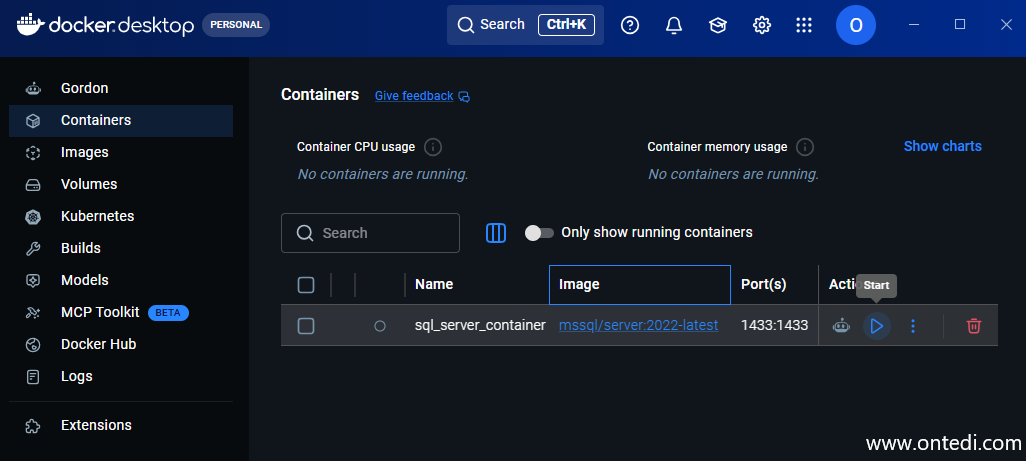
İlgili konteyneri start tuşuyla çalıştırmaya başladık.
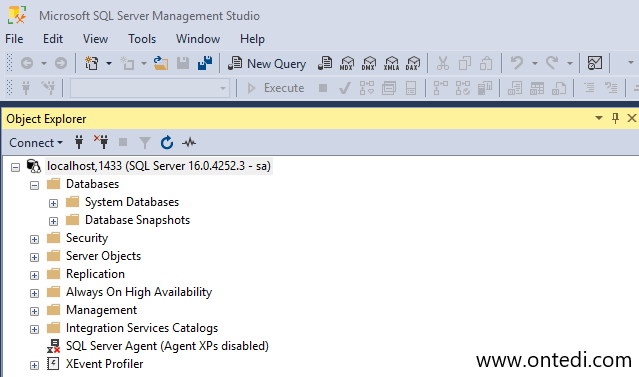
SQL Server Managament Studio ile bu konteynerdaki SQL Server'a bağlanalım
Görüldüğü gibi henüz hiçbir veritabanı oluşturulmamış durumda. Buraya mevcuttaki bir veritabanının yedeğini yüklemek klasik yöntemlerle olmamaktadır.
SQL Server Konteynera Bağlanalım
SQL Server Management Studio (SSMS), kendi bilgisayarınızdaki dosyaları doğrudan Docker konteynerinin içinde göremez. Çünkü konteyner, bilgisayarınızdan izole bir şekilde çalışır.
Yedeği (.bak dosyası) SSMS'te görebilmek ve yüklemek için iki popüler yol vardır:
1. Yol: Dosyayı Konteynere Kopyalamak (En Hızlısı)
Bilgisayarınızdaki yedek dosyasını Docker konteynerinin içine manuel olarak kopyalamak. Bunun için terminal üzerinde şu kod ile veritabanı yedeğini konteyner içerisine yerleştirmiş olacağız.yedekler adlı dizin içerisinde denemeDB.bak dosyası bulunmaktadır. Şimdi bunu Docker konteyner içerisindeki dizine kopyalayacağız.
Bilgisayarımızdaki veritabanı yedeğini görüntüleyelim. Bu dosyanın kopyasını docker dizinine göndereceğiz.
SQL Server Veritabanı Yedeği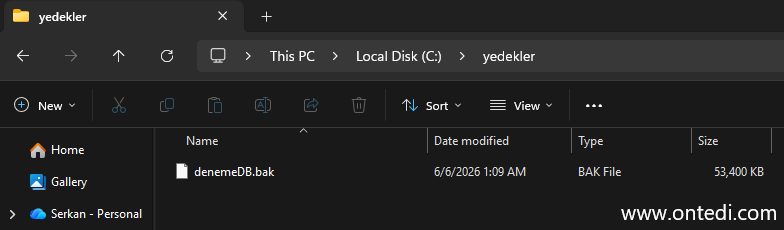
denemeDB.bak veritabanının kopyasını "/var/opt/mssql/data/" patikasına eklemiş olduk.
Yedeği Konteynera Yükleme İşlemidocker cp "C:\yedekler\denemeDB.bak" sql_server_container:/var/opt/mssql/data/
Dockerdaki bu kopyayı SSMS uygulaması ile klasik bir şekilde aktaralım.
Veritabanı Yedeğini Yükle Adım 1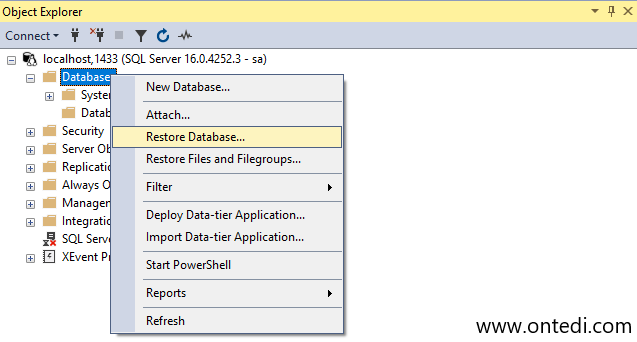
Veritabanını seçmek için Device (Cihaz) kısmını işaretleyip devam ediyoruz.
Veritabanı Yedeğini Yükle Adım 2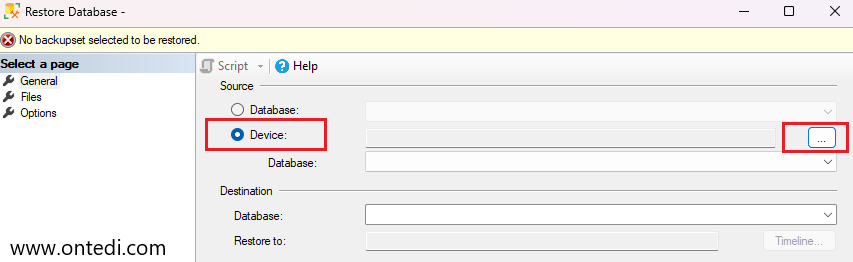
File seçeneği ile devam ediyoruz.
Veritabanı Yedeğini Yükle Adım 3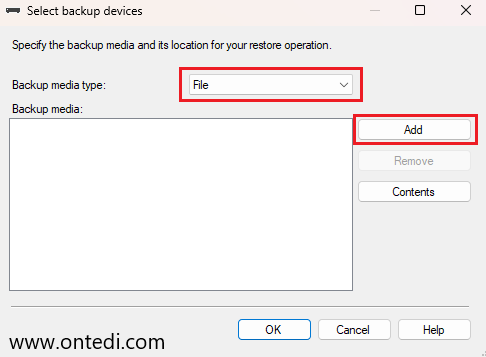
Karşımıza çıkan patikada veritabanlarını listeliyoruz.
Veritabanı Yedeğini Yükle Adım 4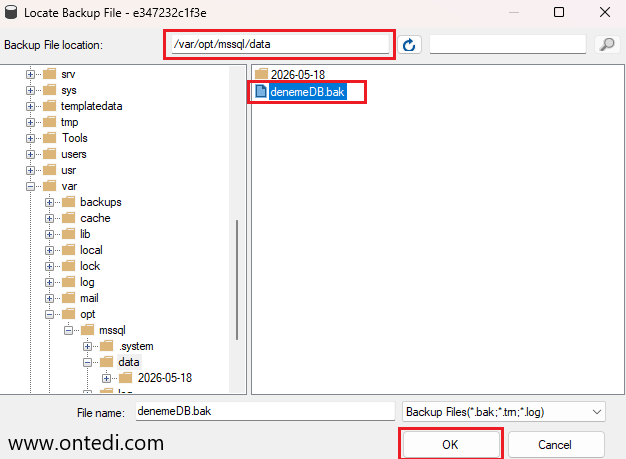
Veritabanını seçip OK diyoruz.
Veritabanı Yedeğini Yükle Adım 5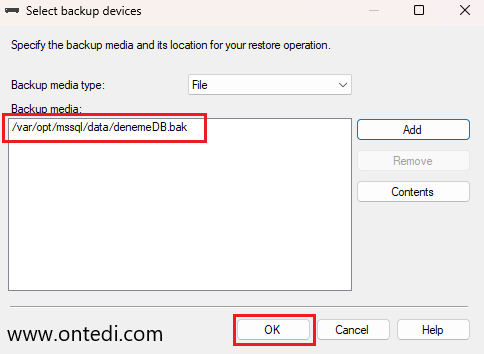
Yedek veritabanının bilgileri karşımıza çıkıyor. O bilgilere göre ne zaman yedek aldığımız vs.. görebiliyoruz. İlgili veritabanını seçiyoruz.
Veritabanı Yedeğini Yükle Adım 6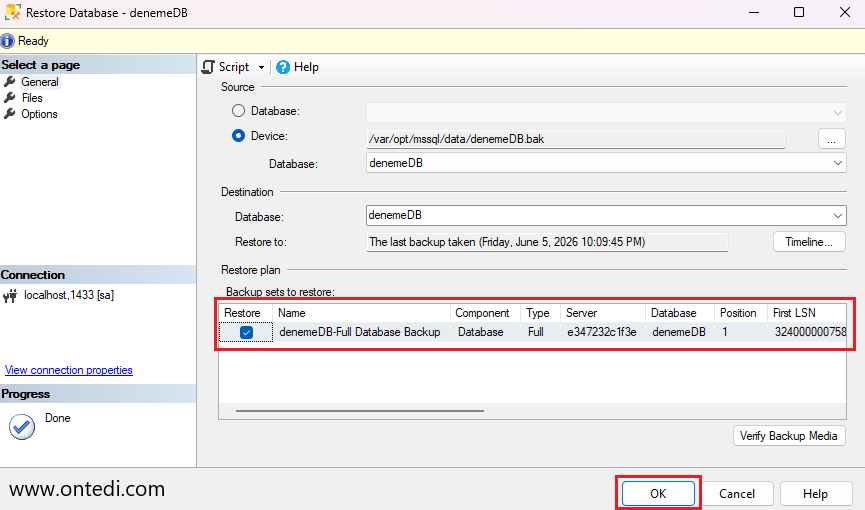
Seçim sonrası veritabanı başarılı bir şekilde restore edildi şeklinde cevap alıyoruz.
Veritabanı Yedeğini Yükle Adım 7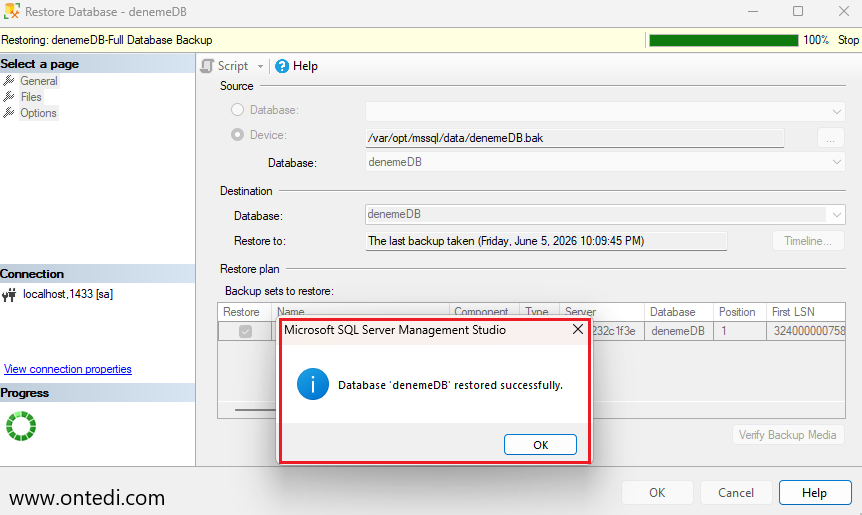
Görüldüğü gibi yedeği başarılı bir şekilde yükleyip hazır hale getirdik. Şimdi ise bu veritabanını SSMS içerisinde görüntüleyelim.
Veritabanı Yedeğini Yükle Adım 8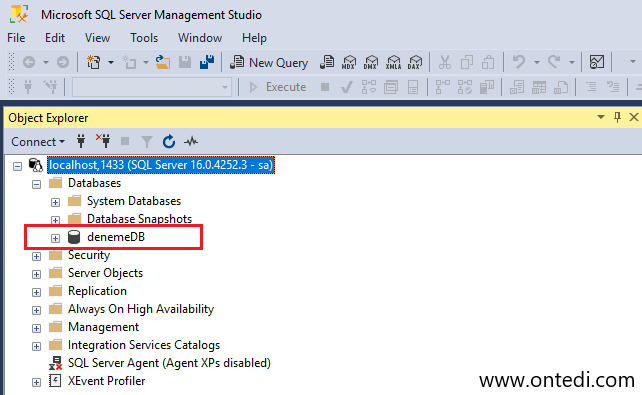
Veritabanını konteyner üzerinde çalıştırmış olduk. Herkese bol sorgulu zamanlar dileriz.